數據分析不可不知的圖表元素-數據標簽
作者: 永洪BI??來源: 永洪科技??時間:2023年02月15日
DT時代,我們每天都會收獲來自各種渠道的海量數據,而人腦消化數據的能力卻是有限的——如何及時洞察數據中的涵義,數據分析儼然成為對海量數據現狀摸底、問題剖析、價值挖掘等的重要手段,而圖表則是將數據分析結果可視化的有效手段。
本文將先介紹圖表定義及特性、特點,然后介紹下圖表元素,最后在聚焦于圖表元素中的數據標簽,并從實用性的角度為大家講解永洪BI中數據標簽的一些使用技巧。
一、圖表定義及特性和特點
圖表一般是指在屏幕中顯示的,可直觀展示統計信息屬性(時間性,數量性等),對知識挖掘和信息直觀生動感受起關鍵作用的圖形結構,是一種很好的將對象屬性數據直觀,形象的“可視化”的手段。圖表類型與數據特點有效結合,能夠讓數據變化趨勢和內在關系一目了然,從而實現數據信息地快速傳遞和接收。
圖表特性
1)多樣性:大部分統計信息都具有多重屬性,不同的屬性應采用相應的優勢媒體或綜合可視化手段來表現;
2)優先性:同一統計信息在不同的主題或用途中具有不同的重要性,應確定好內部結構層次關系;
3)歸屬性:可以根據特定指標,將統計信息進行歸類分級;
4)時間性:統計信息在可視化時隨時間的內容變化、數量變化、成分變化等;
5)主題性:在不同的可視化應用目標下,不同的統計信息目標反映不同的信息主題;
6)空間性:統計信息的表現具備相對的空間幾何特征(點、線、面和體);
7)相關性:反映統計信息間的相關關系(層次結構對比與構成等);
8)數量性:反映統計信息絕對或相對數量特征,是統計信息可視化要表現的具體內容。
圖表特點
1)簡潔大方
圖表應盡量簡單呈現關鍵信息,去掉一些花哨的的操作(數據大屏除外)
2)表意清晰
圖表要讓受眾一眼就能看懂,不能模棱兩可
3)重點突出
圖表要讓觀眾迅速注意到重點信息
二、圖表元素
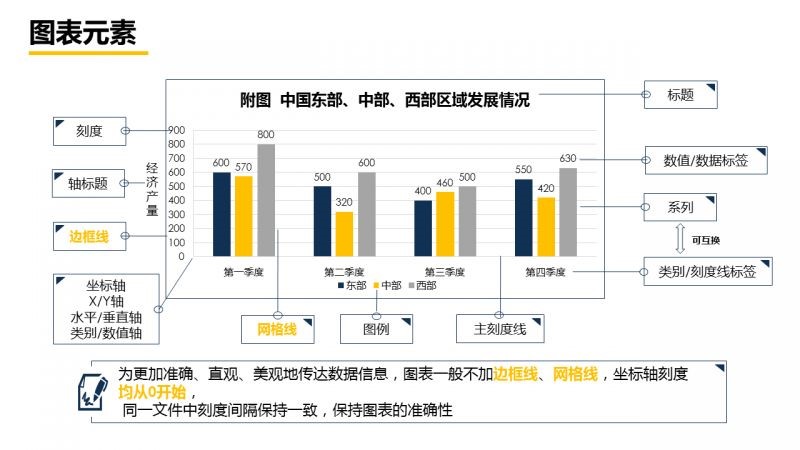
圖表通常由圖表標題、數據標簽、軸標題、邊框線、坐標軸、網格線、圖例、系列、類別、刻度、主刻度線等元素組成。
通常為更加準確、直觀、美觀地傳達數據信息,圖表一般不加邊框線、網格線,坐標軸刻度均從0開始,同一文件中刻度間隔保持一致,保持圖表的準確性
下面以常用圖表柱圖為例:
三、數據標簽
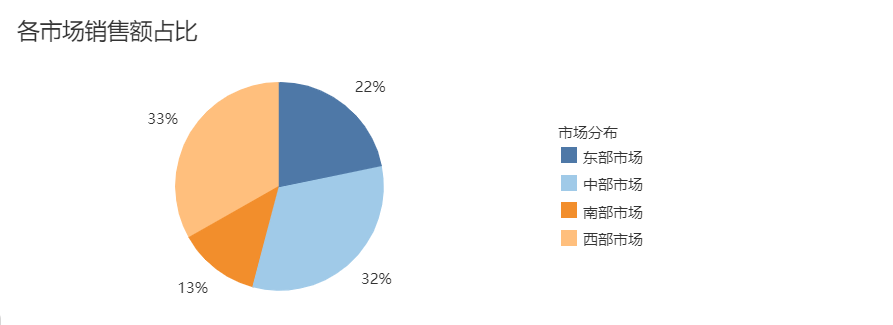
數據標簽使圖表更易于理解,因為它們顯示數據系列或其單個數據點的詳細信息。 例如,在以下餅圖中,沒有數據標簽會很難辨別中部市場占總銷售額的 32%。 根據你要在圖表上突出顯示的內容,你可以向一個系列、所有系列(整個圖表)或一個數據點添加標簽。
四、永洪BI中數據標簽的使用
1. 數值標簽設置顯示
場景1:只需要顯示綁定的度量數值。
選中綁定好數據的圖表,然后在右側編輯欄-【圖形】中設置是否隱藏數值標簽,默認勾選,即不顯示。取消勾選后,圖表的標記值(即標簽)將會在相應的標記上顯示,如下圖。
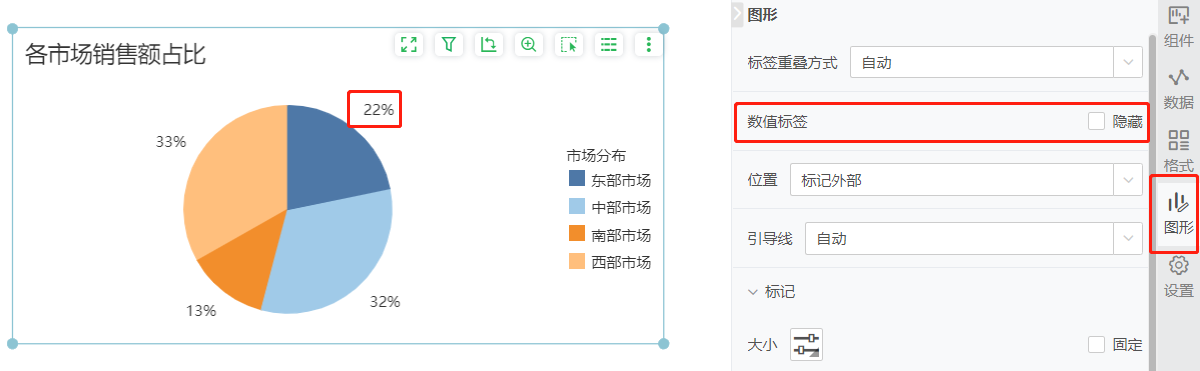
在這里還可對數據標簽進行其他一些設置,如標簽重疊方式、位置、引導線等。
1)標簽重疊方式支持自動、保留、打散、刪除。
【自動】當標記的標簽重疊顯示時,會自動調整標簽位置,重疊則刪除重疊的標簽。
【保留】當標記的標簽重疊顯示時,進行保留,不對重疊標簽進行修改。
【打散】當標記的標簽重疊顯示時,把重疊的標簽打散,打散后若仍重疊則刪除重疊的標簽,使其不再重疊顯示。
【刪除】當標記的標簽重疊顯示時,直接把重疊的標簽刪除。
2)標簽顯示位置支持標記內部、標記外部。環圖和南丁格爾玫瑰圖還支持選擇標記中心。
3)餅圖、環狀圖、3D餅圖、地圖支持顯示引導線。引導線支持自動、顯示和隱藏,默認自動。選擇顯示后,您可以選擇引導線的樣式,支持左右、環繞兩種樣式。
2. 綁定數據列到標簽
場景2:需要既顯示綁定的度量數值,又要顯示維度字段。
選中綁定好數據的圖表,然后在右側編輯欄-【數據】中將需要展示數據標簽的字段拖拽到標簽欄綁定即可。如下圖:
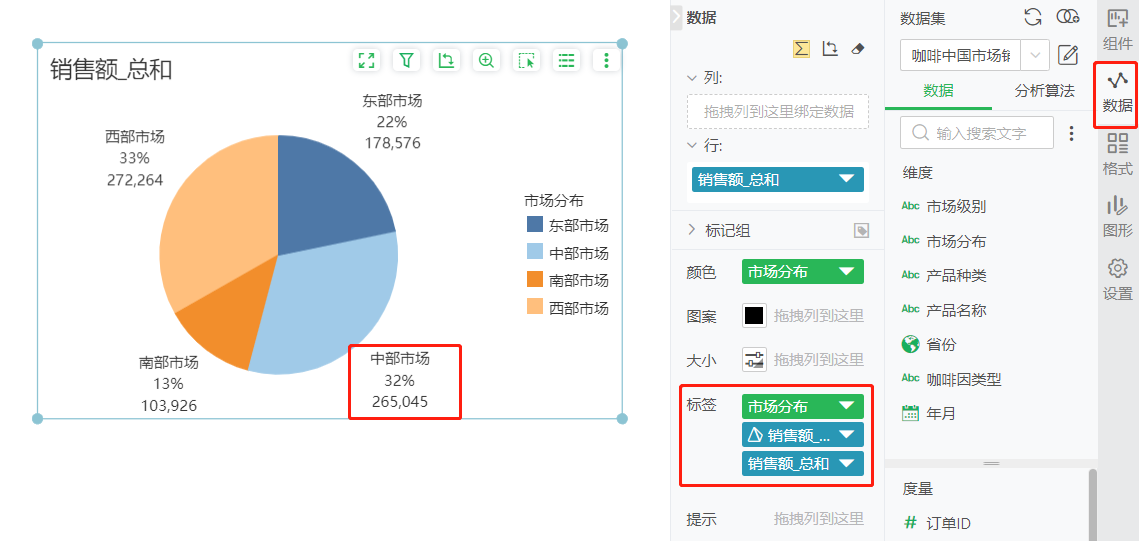
有了維度字段的數據標簽,此時一般可以把圖例隱藏,【圖形】-圖例選項-隱藏。如下圖:
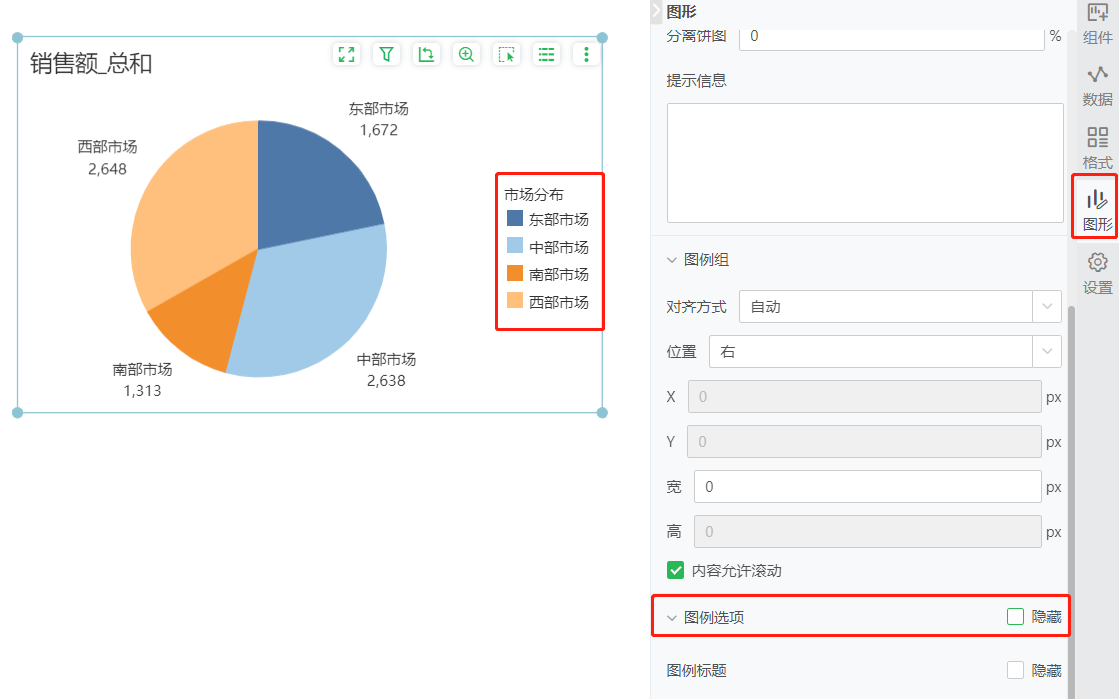
注意:綁定數據列到標簽后,由于顯示優先級關系,【圖形】中數值標簽的顯示隱藏設置已不再起作用。
3. 自定義多重標簽
看了以上兩種方式,你可能會覺得數據標簽的設置還是不夠自由、靈活,可能還是無法滿足自己對數據標簽自定義的需求,那么接下來的內容一定會引起你的興趣。
先上效果圖,如下,圖中對數據標簽字體大小、格式、顏色等進行了分別設置,也為其中的度量值標簽添加了“小標題”等。
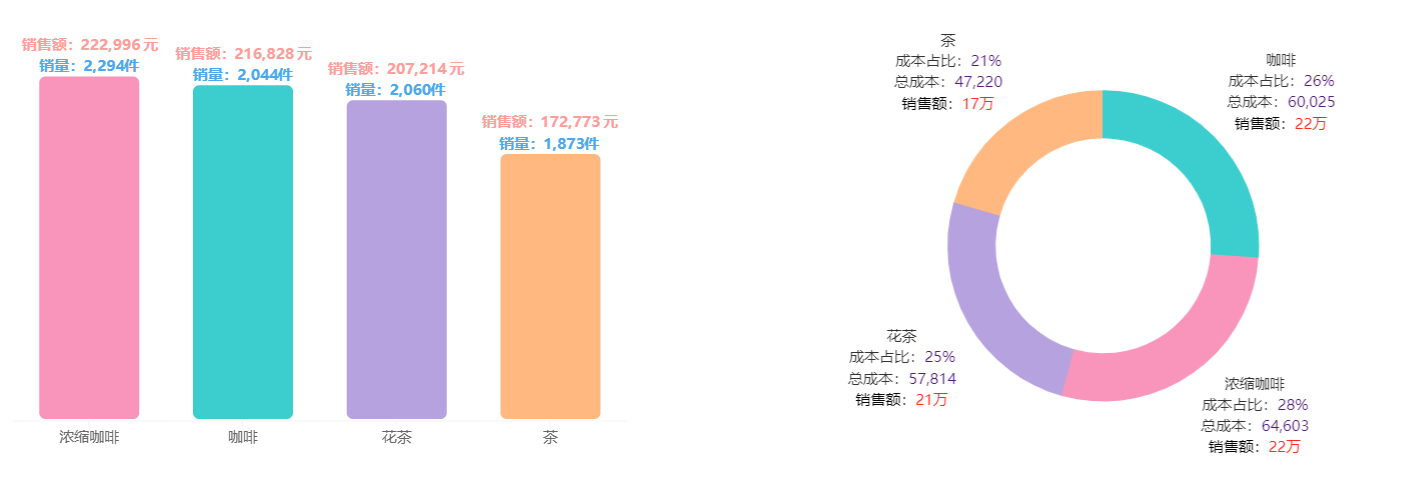
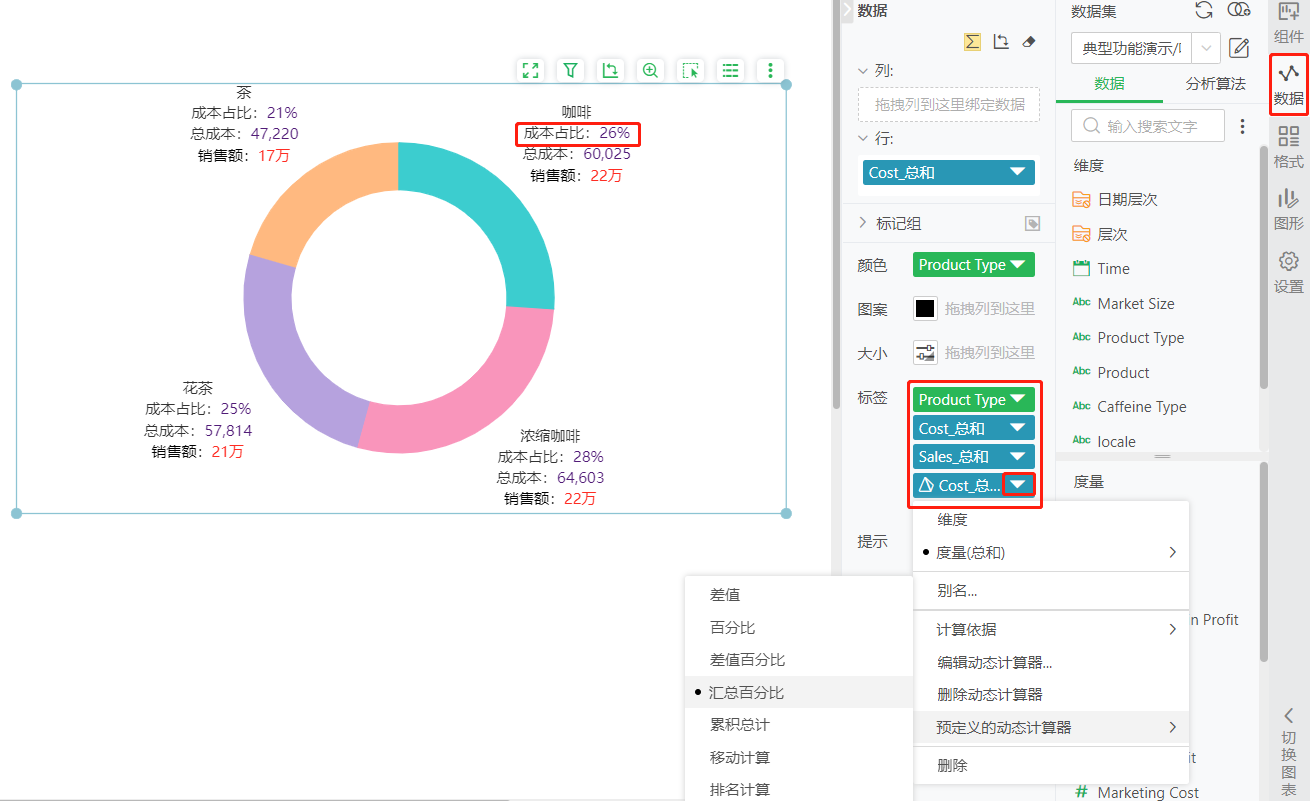
場景3:自定義數據標簽設置,以上圖中餅圖的數據標簽為例。
第一步,選中綁定好數據的圖表,然后在右側編輯欄-【數據】中將需要展示數據標簽的字段拖拽到標簽欄綁定,值得一提的是此時我們可以使用產品自帶功能“動態計算器”對占比、排名等進行快捷設置。例各類型產品成本占比,選擇預定義動態計算器—匯總百分比即可快速得出占比。如下圖:
第二步,選中標簽,然后在右側編輯欄-【格式】-【編輯標簽】對數據標簽進行自定義設置,可選中不同內容分別設置字體、字號大小、樣式、對齊方式等格式,也可添加度量值“小標題”及后綴等,數值類還可使用number格式設置小數位、百分號等。如下圖:
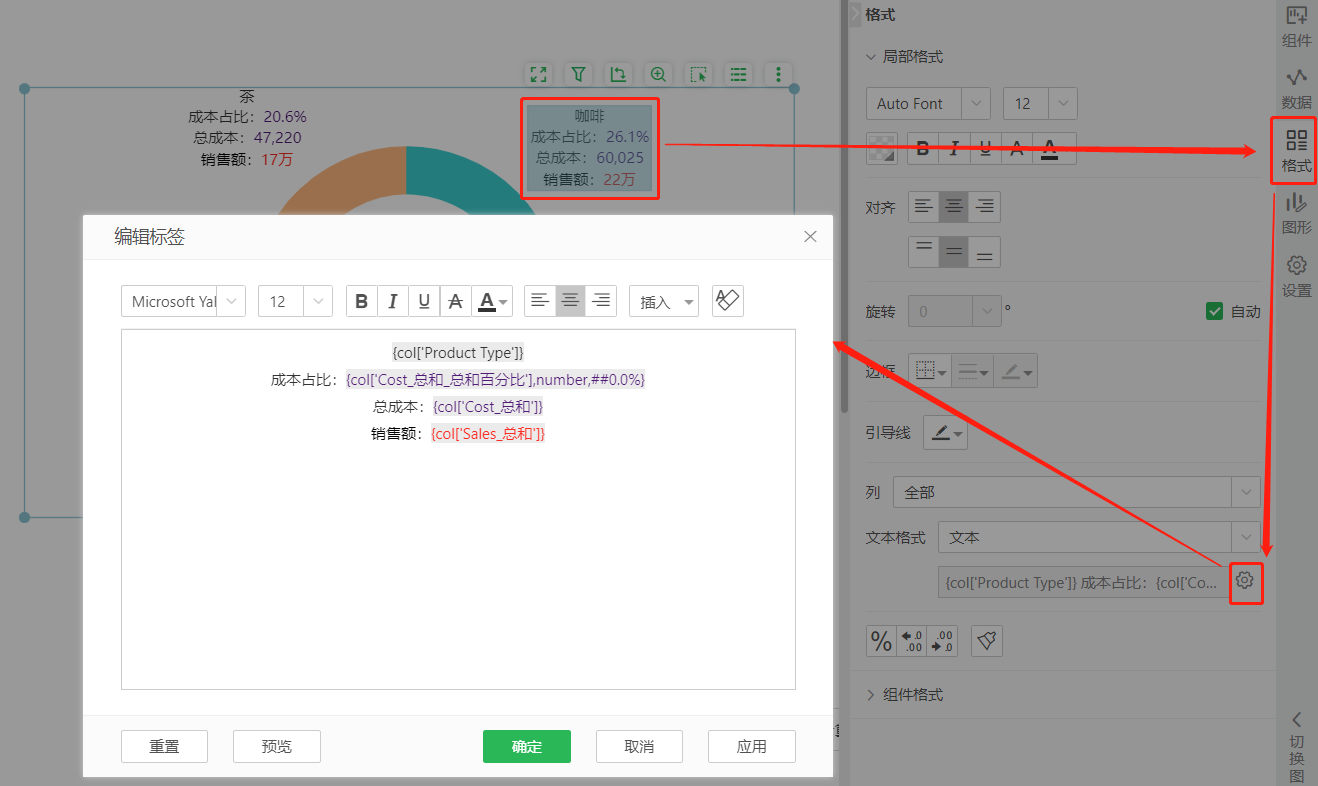
注意:其中col['......']引號中的內容是綁定在【數據】標簽處的字段名,如有改名,需兩者保持一致,否則無法引用到數據。
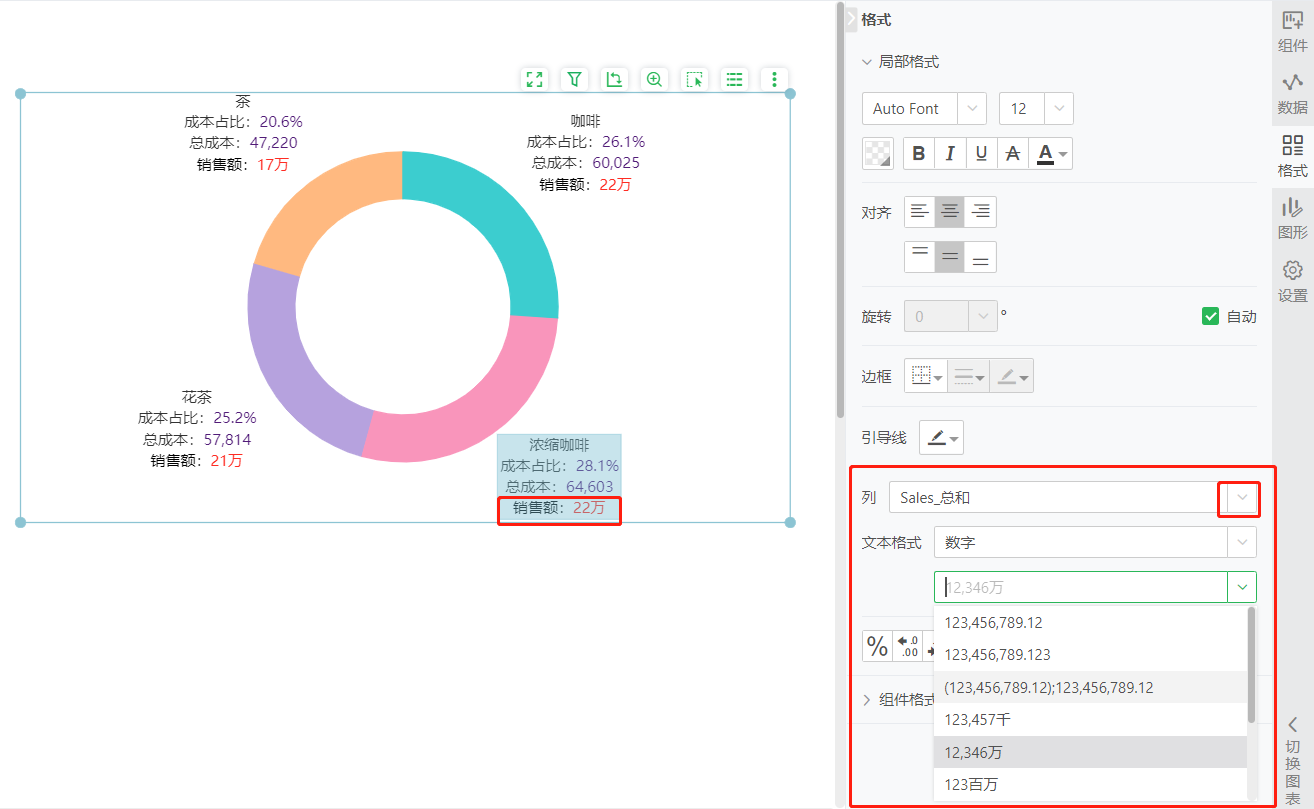
除了以上對全部數據標簽的設置,還可以選擇單個字段進行快捷設置,如銷售額我們直接設置顯示為多少萬。如下圖:
最后,以上是本期關于“數據標簽”的全部內容,感謝您的閱讀!

?